ASUS 공유기 DDNS 사용 방법
개인 사용자가 집에서 할당받는 공인 IP는 DHCP 방식이기 때문에 사용자가 일정시간 사용하지 않거나 재갱신때 모종의 이유로 갱신이 불가하면 사용하던 공인 IP를 반환하고 다시 갱신을 받습니다. 따라서 단말을 상시 사용중이지 않다면 공인 IP가 유동적으로 변하기 때문에, DDNS라는 기술을 이용하여 유동적으로 변경되는 공인 IP를 도메인을 통해 주소를 일관적으로 사용할 수 있습니다. 첫번째로 ASUS의 네임서버에 등록할 도메인을 중복되지 않는지 확인을 해야합니다. https://iplookup.asus.com/nslookup.php ASUS Nslookup iplookup.asus.com 이제 ASUS 공유기 설정에 접속하여 WAN - DDNS으로 들어가서 Host Name에 사용 할 수 있는 도..
2025.12.29
Jenkins 설치
https://www.jenkins.io/download/ Download and deployJenkins – an open source automation server which enables developers around the world to reliably build, test, and deploy their softwarewww.jenkins.io다운로드 사이트 접속 사용할 OS를 클릭하면 설치 방법에 대한 페이지로 리다이렉트가 됨 해당 페이지의 내용을 첨언하게되면 첫째로 자바 설치sudo apt updatesudo apt install fontconfig openjdk-21-jrejava -version 둘째로 LTS 버전에 대한 Jenkins 설치 및 데몬 설정을 진행sudo wget ..
2025.12.08
no image
Proxmox 이미지 업로드 및 서버 설치
https://ubuntu.com/download/server Get Ubuntu Server | Download | UbuntuGet Ubuntu Server one of three ways; by using Multipass on your desktop, using MAAS to provision machines in your data centre or installing it directly on a server.ubuntu.com https://rockylinux.org/ko-KR/download Download - Rocky Linux다운로드 최신 로키 리눅스 설치 관련 있는 Rocky Linux를 다운로드하고 사용하면서 Rocky Enterprise Software Foundation은 기여자..
2025.12.08
반응형

개인 사용자가 집에서 할당받는 공인 IP는 DHCP 방식이기 때문에 사용자가 일정시간 사용하지 않거나 재갱신때 모종의 이유로 갱신이 불가하면 사용하던 공인 IP를 반환하고 다시 갱신을 받습니다.


따라서 단말을 상시 사용중이지 않다면 공인 IP가 유동적으로 변하기 때문에, DDNS라는 기술을 이용하여 유동적으로 변경되는 공인 IP를 도메인을 통해 주소를 일관적으로 사용할 수 있습니다.


첫번째로 ASUS의 네임서버에 등록할 도메인을 중복되지 않는지 확인을 해야합니다.


https://iplookup.asus.com/nslookup.php


ASUS Nslookup


iplookup.asus.com
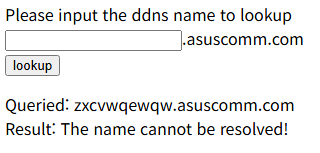
 

이미 사용중인 도메인


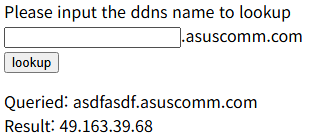
사용 할 수 있는 도메인


이제 ASUS 공유기 설정에 접속하여 WAN - DDNS으로 들어가서 Host Name에 사용 할 수 있는 도메인을 입력하고 Apply를 눌러줍니다.
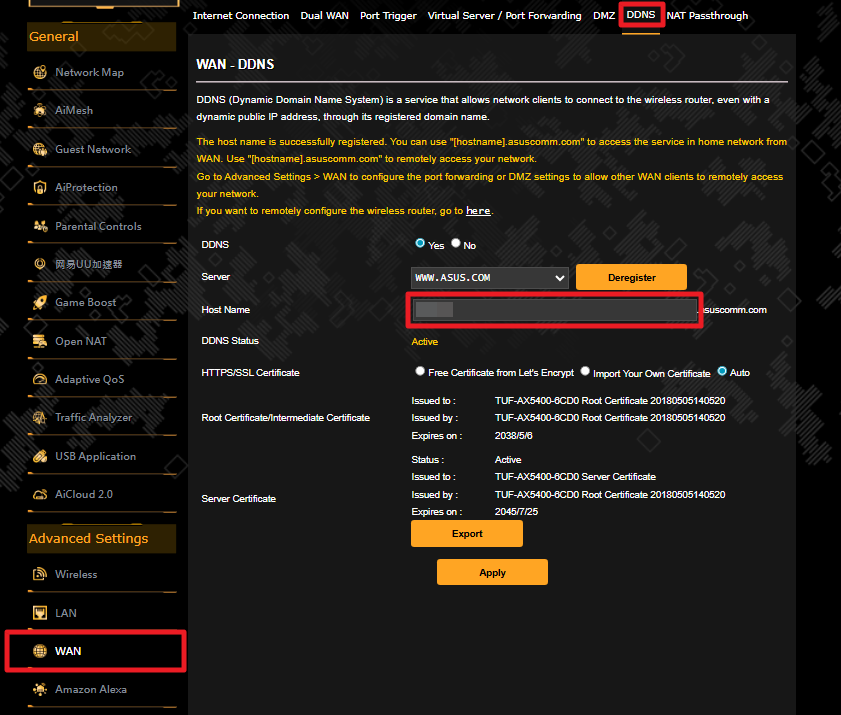


반영이 되고 난 후 DNS 조회를 해보시면 도메인 기반으로 IP의 정보를 알아 낼 수 있습니다.


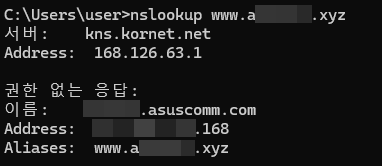
본인이 소유한 도메인에 DDNS를 CNAME으로 추가하면 소유한 도메인을 DDNS로 연결 할 수 있습니다.


CNAME 반영 이후 해당 도메인을 조회 시, DDNS 주소로 알려주는 것을 확인 할 수 있습니다.
 

반응형

'Network' 카테고리의 다른 글

DNS란 무엇인가?  (0) 2024.08.07

Jenkins 설치

하녕
|2025. 12. 8. 15:27
반응형


https://www.jenkins.io/download/


Download and deploy

Jenkins – an open source automation server which enables developers around the world to reliably build, test, and deploy their software

www.jenkins.io

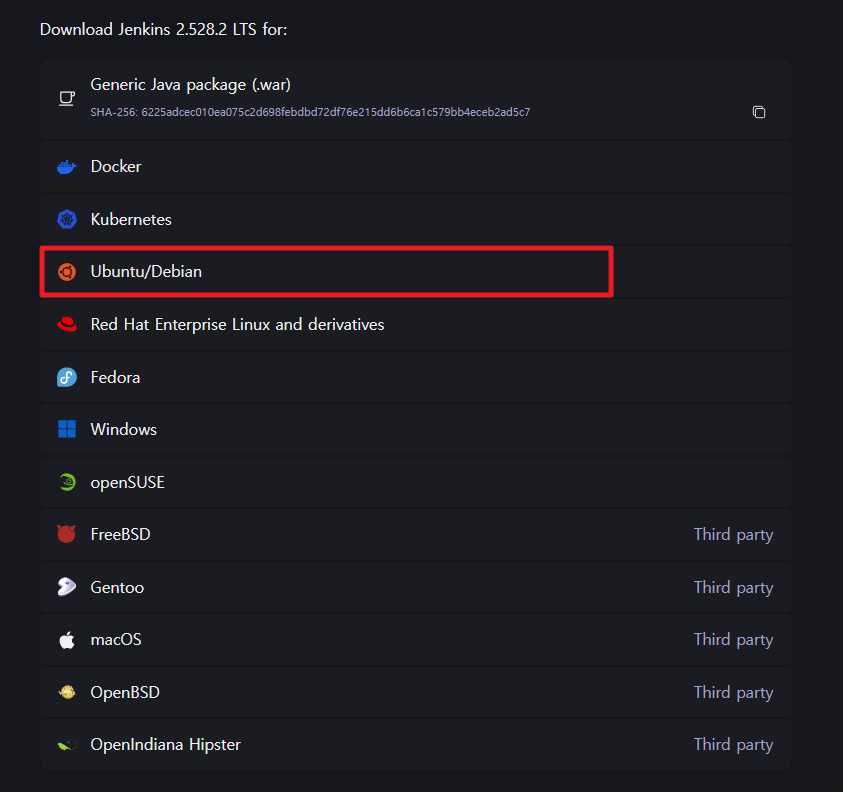
다운로드 사이트 접속


사용할 OS를 클릭하면 설치 방법에 대한 페이지로 리다이렉트가 됨


해당 페이지의 내용을 첨언하게되면 첫째로 자바 설치

sudo apt update
sudo apt install fontconfig openjdk-21-jre
java -version


둘째로 LTS 버전에 대한 Jenkins 설치 및 데몬 설정을 진행

sudo wget -O /etc/yum.repos.d/jenkins.repo \
    https://pkg.jenkins.io/redhat-stable/jenkins.repo
sudo rpm --import https://pkg.jenkins.io/redhat-stable/jenkins.io-2023.key
sudo dnf upgrade
# Add required dependencies for the Jenkins package
sudo dnf install fontconfig java-21-openjdk
sudo dnf install jenkins
sudo systemctl daemon-reload


sudo systemctl start jenkins
sudo systemctl enable jenkins

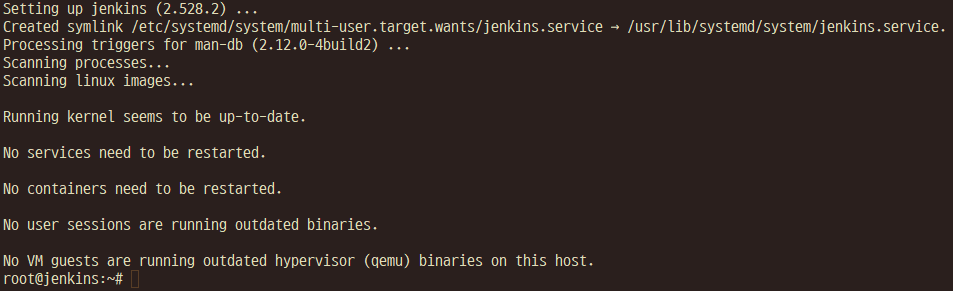
이후 Jenkins 실행 및 자동 실행 등록


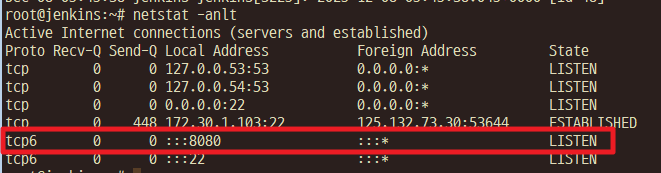
포트 조회시 정상적으로 조회됨


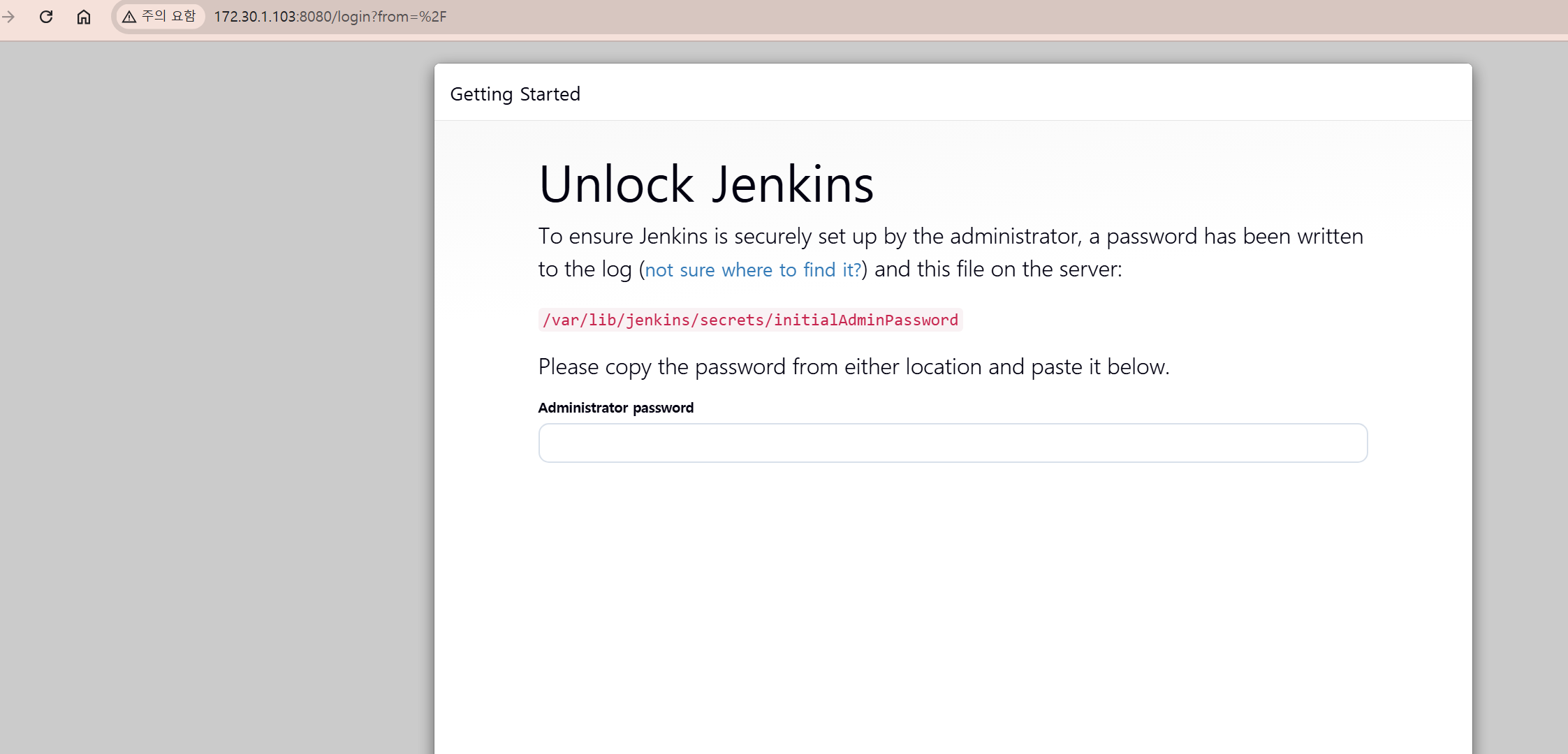
이후 http://${JenkinsIP}:8080 으로 접근 및 /var/lib/jenkins/secrets/initialAdminPassword의 내용을 확인하여 초기 패스워드 확인


해당 패스워드로 로그인 진행


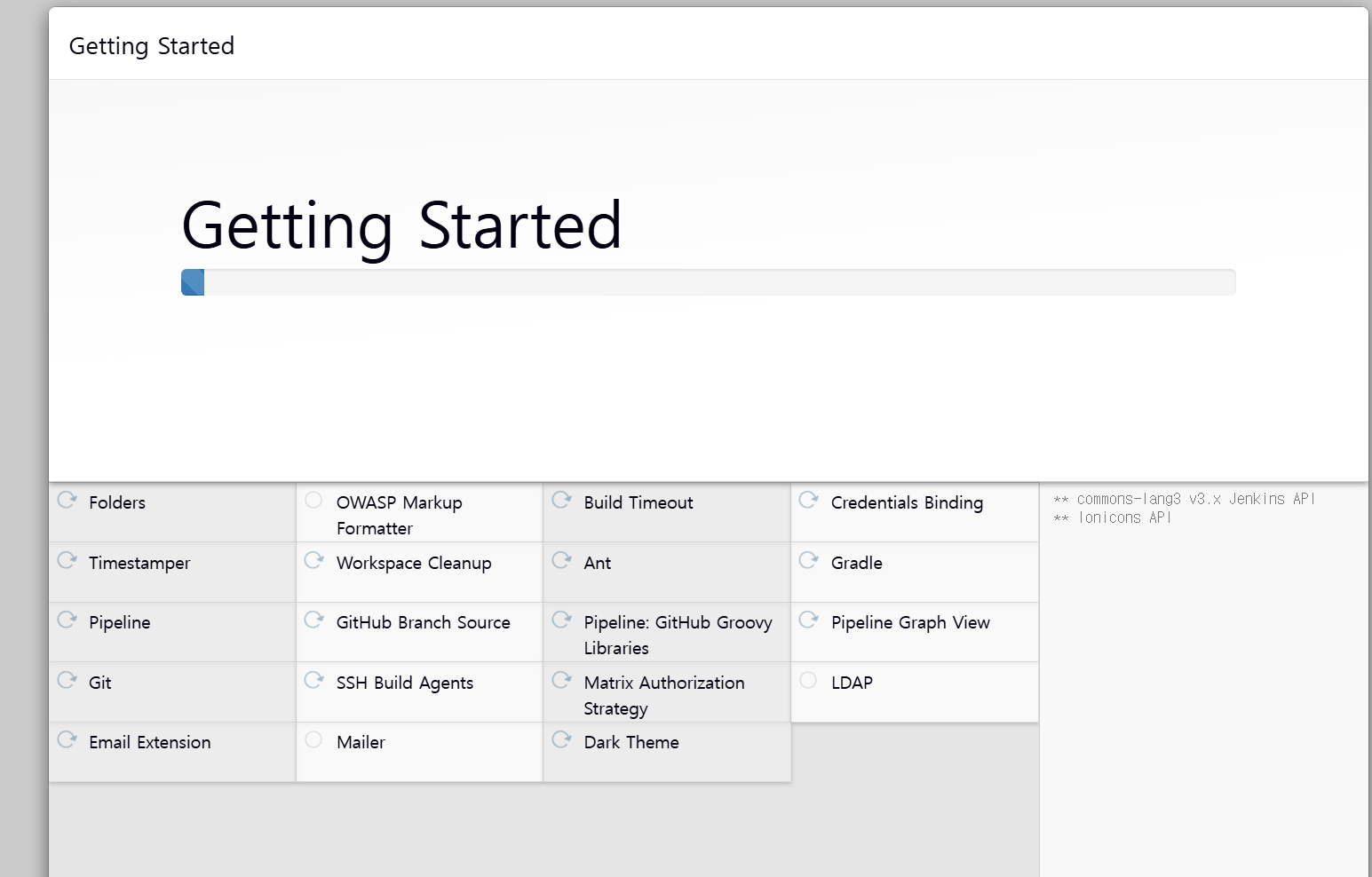
초기 세팅이 완료되면 계정 생성 후 추가 세팅 진행


반응형
반응형

https://ubuntu.com/download/server


Get Ubuntu Server | Download | Ubuntu

Get Ubuntu Server one of three ways; by using Multipass on your desktop, using MAAS to provision machines in your data centre or installing it directly on a server.

ubuntu.com


https://rockylinux.org/ko-KR/download


Download - Rocky Linux

다운로드 최신 로키 리눅스 설치 관련 있는 Rocky Linux를 다운로드하고 사용하면서 Rocky Enterprise Software Foundation은 기여자로서 커뮤니티의 일원이 되도록 초대합니다. 문서화, QA, 테스트부터 SIG의

rockylinux.org


일반적으로 사용하는 Rocky, Ubuntu 홈페이지에서 이미지를 먼저 다운로드 한다.


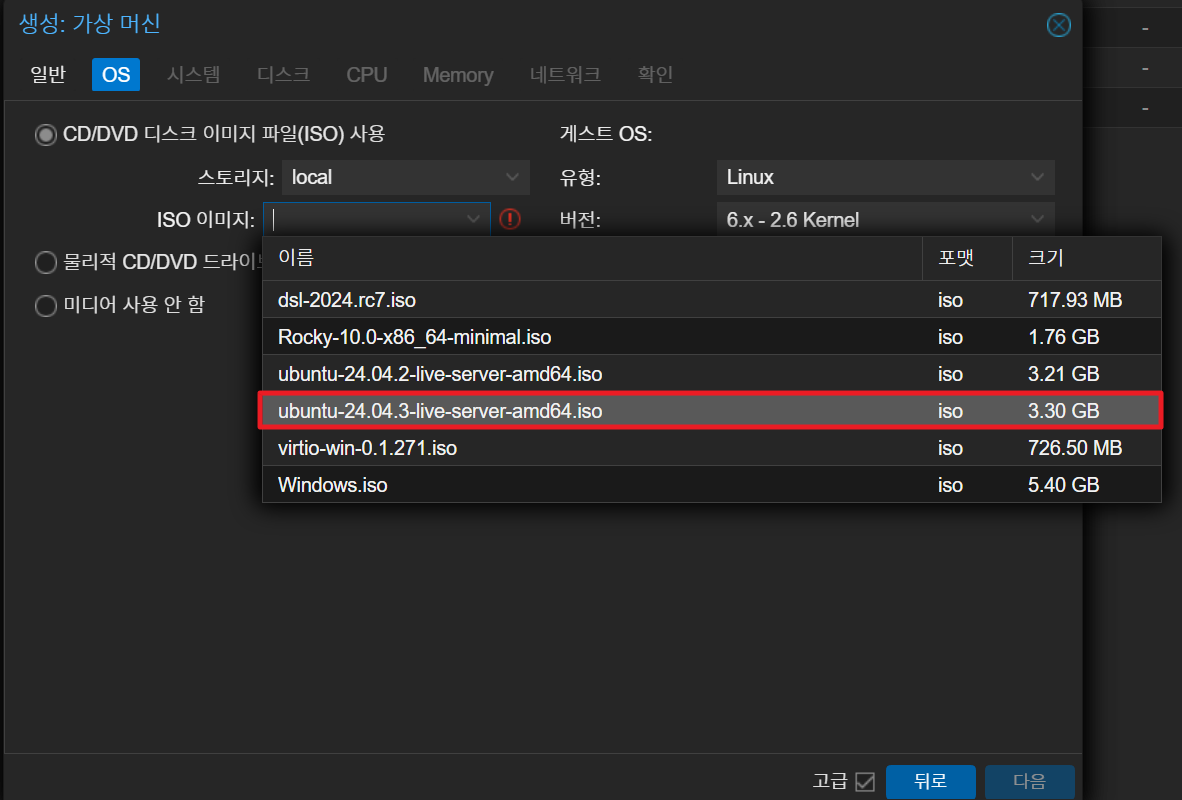
필자는 Ubuntu 24.04.3 으로 받았다.


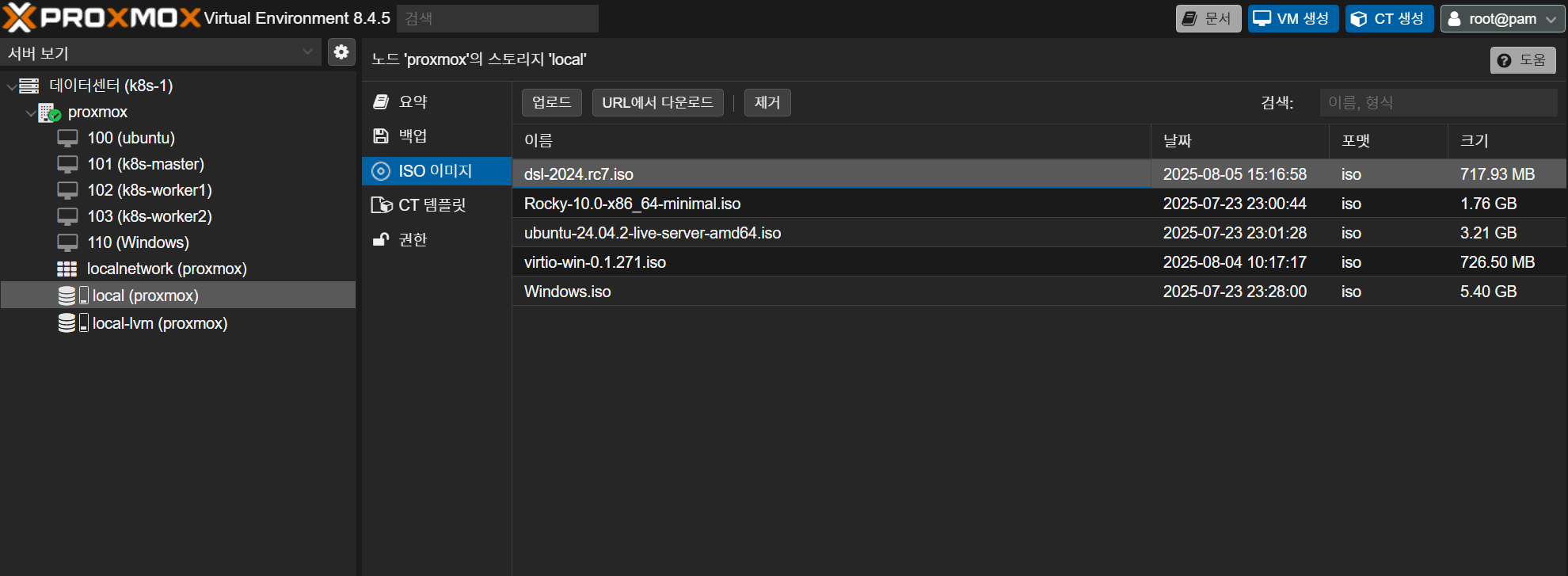
데이터센터 - proxmox - local 에서 ISO 이미지 탭으로 들어가 업로드 클릭


아까 다운로드한 이미지를 업로드한다.


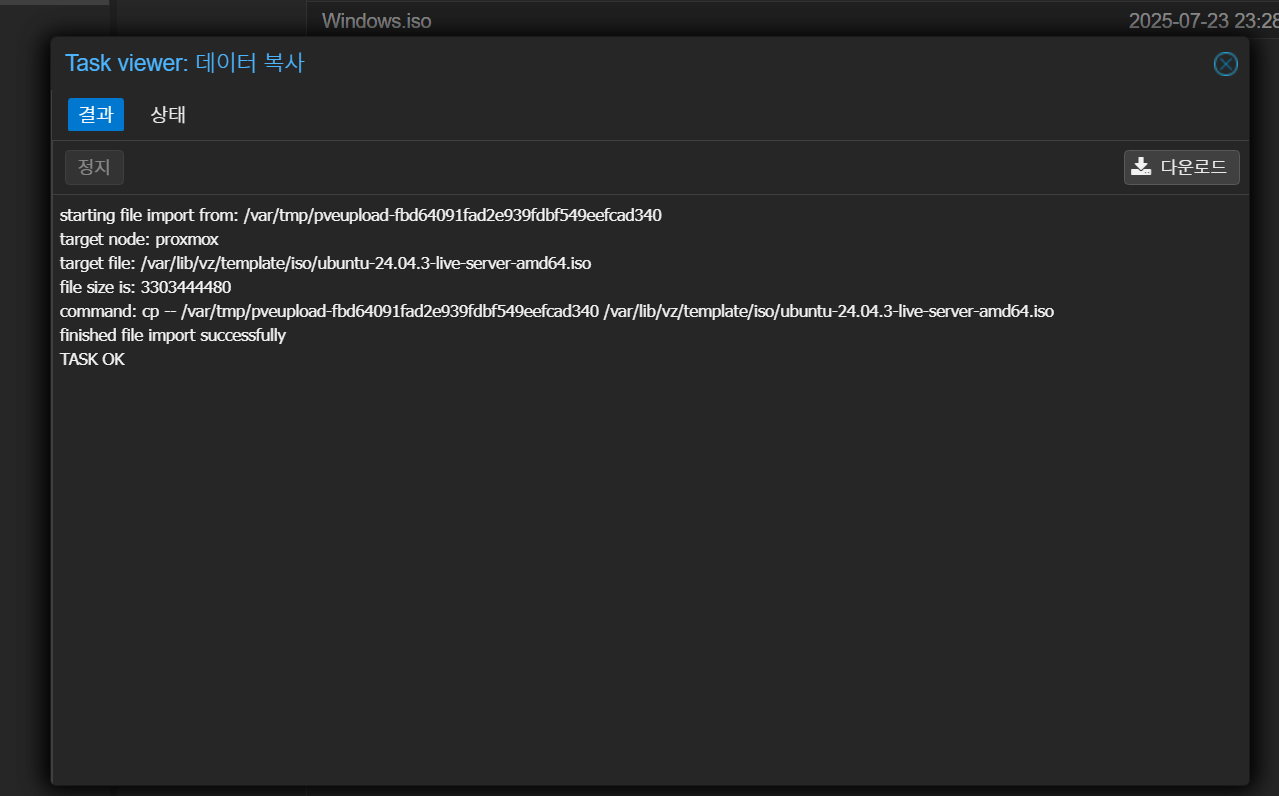
업로드 완료 시, TASK OK라는 문구가 나오면 정상적으로 이미지가 업로드가 된 것


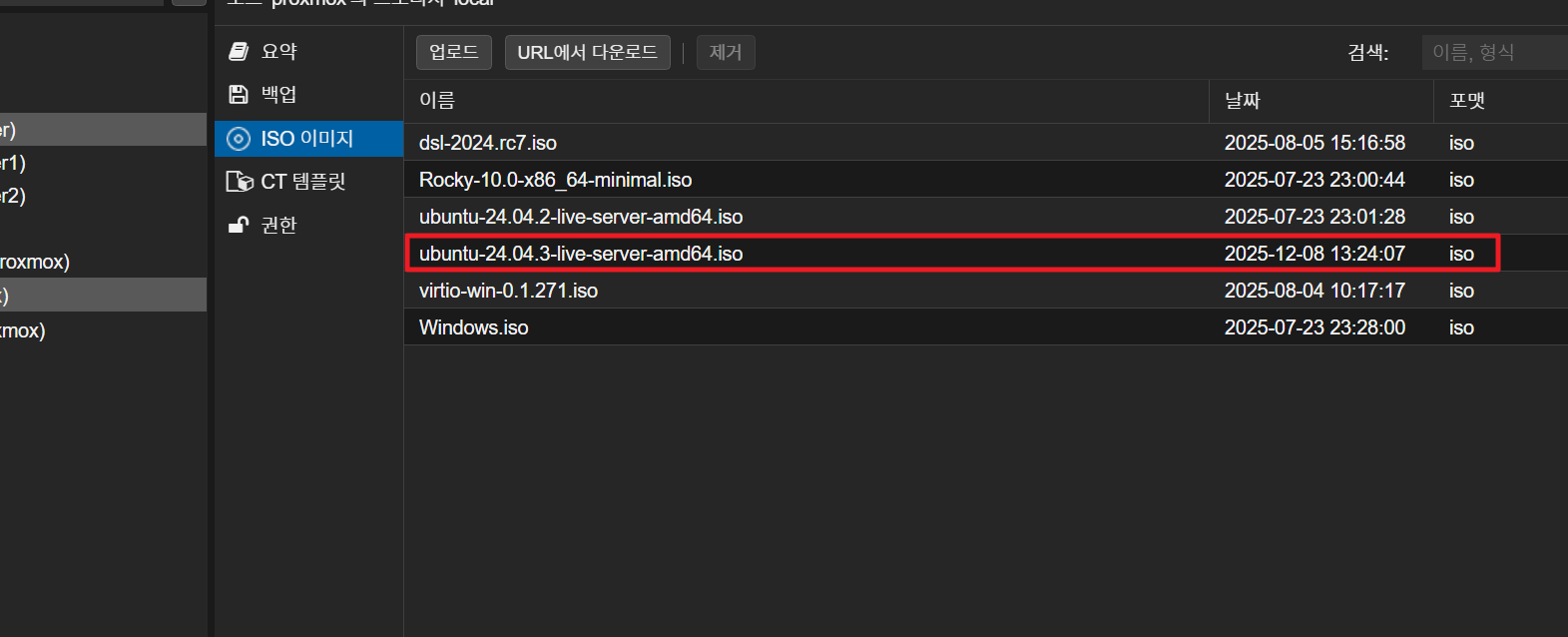
업로드가 잘 된 것을 확인 할 수 있다.


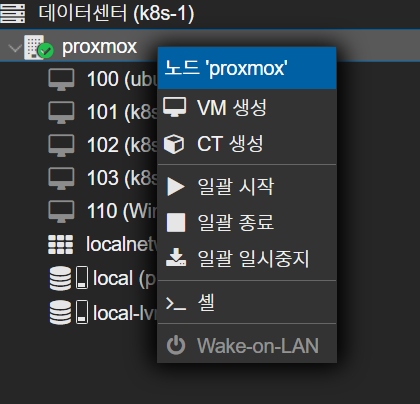
데이터센터 - proxmox 우클릭하여 VM 생성 클릭


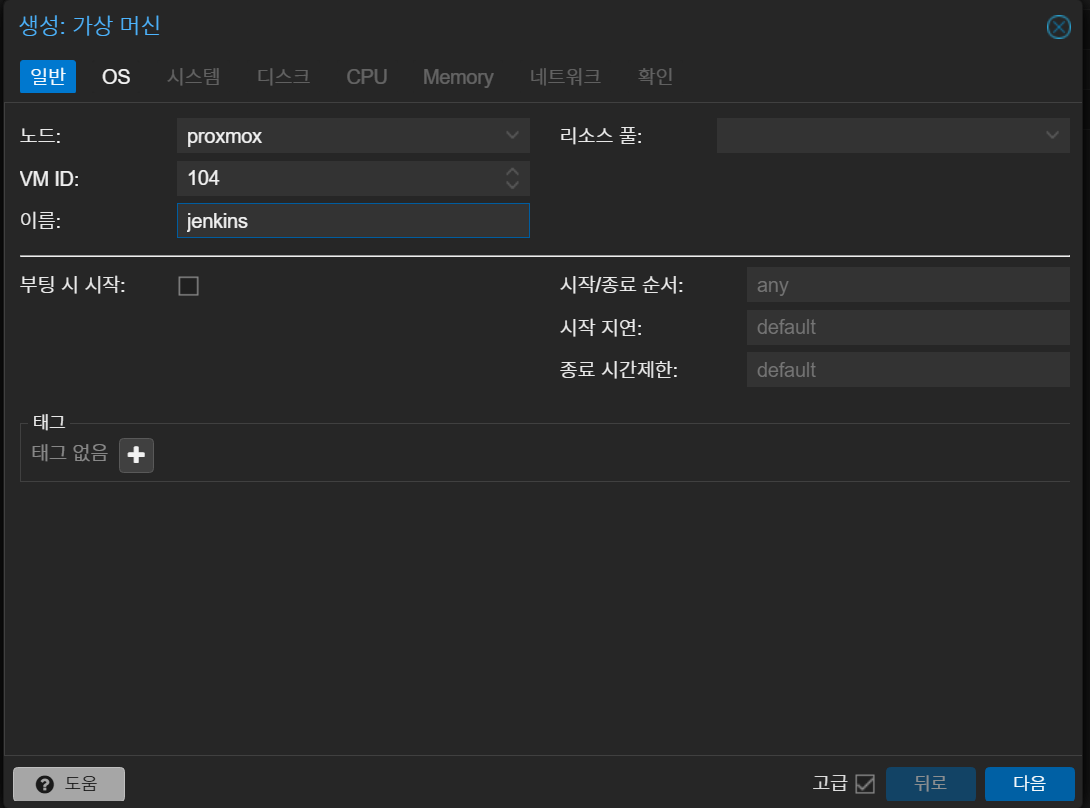
이름 지정 후, 다음


ISO 이미지 사용에서 아까 다운로드한 이미지 선택


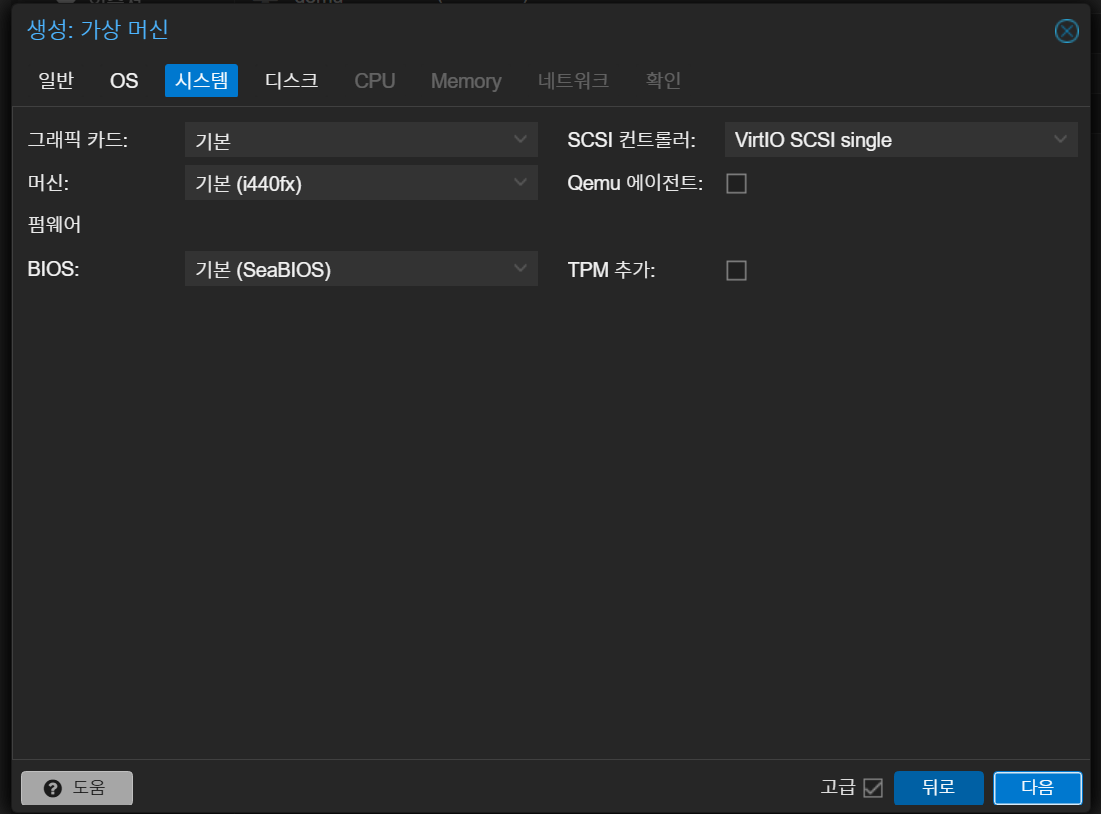
GPU가 필요한 사람은 쓰루패스 설정을 참고하고, 이외는 기본적으로 필요없기 때문에 다음


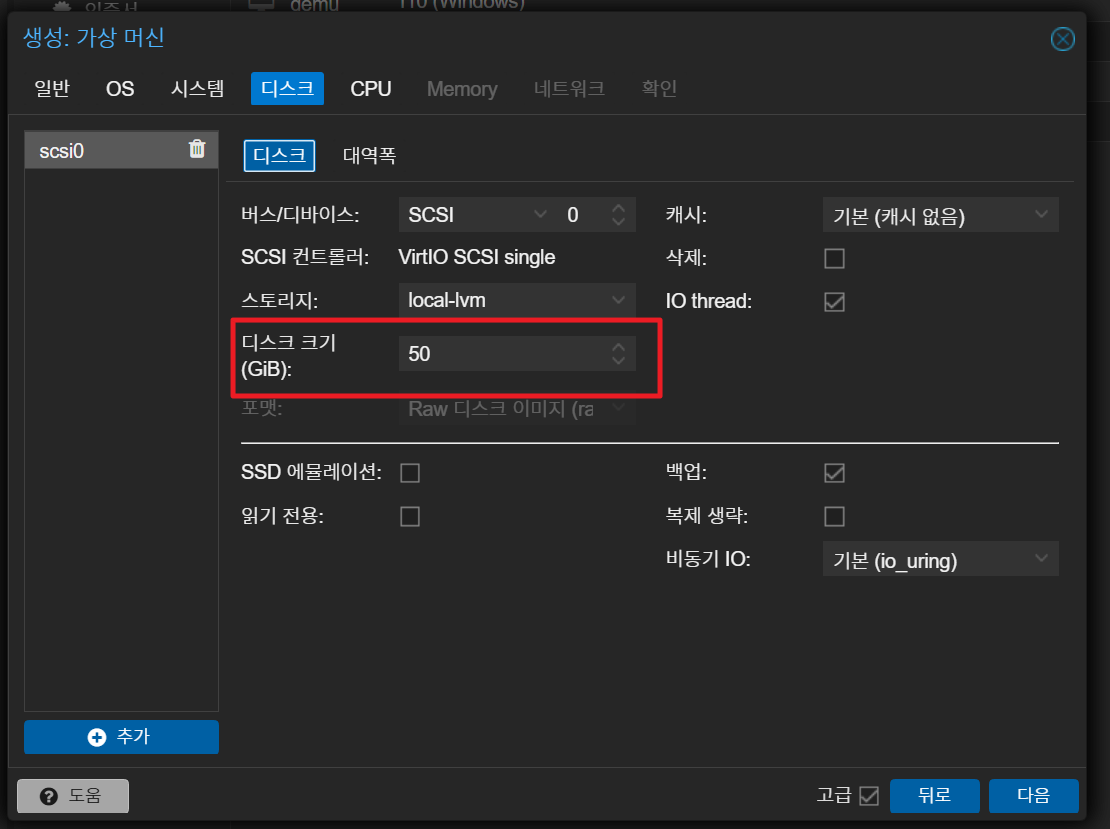
디스크 크기 지정


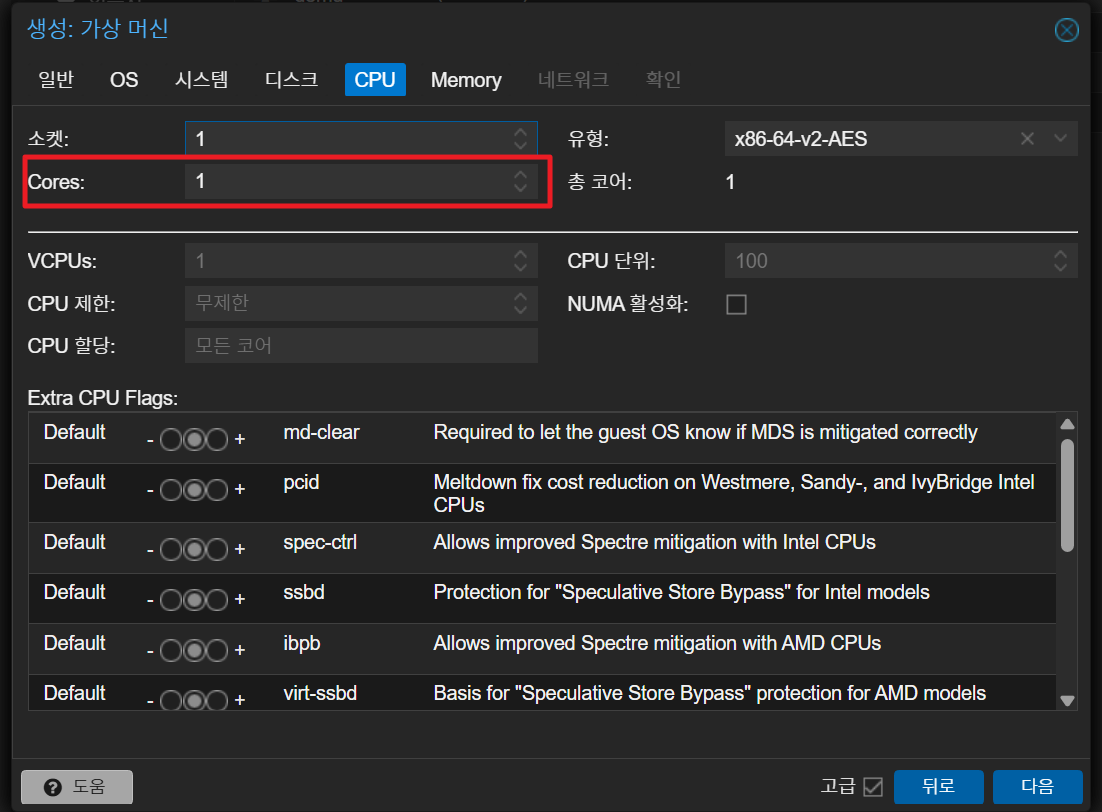
코어 지정


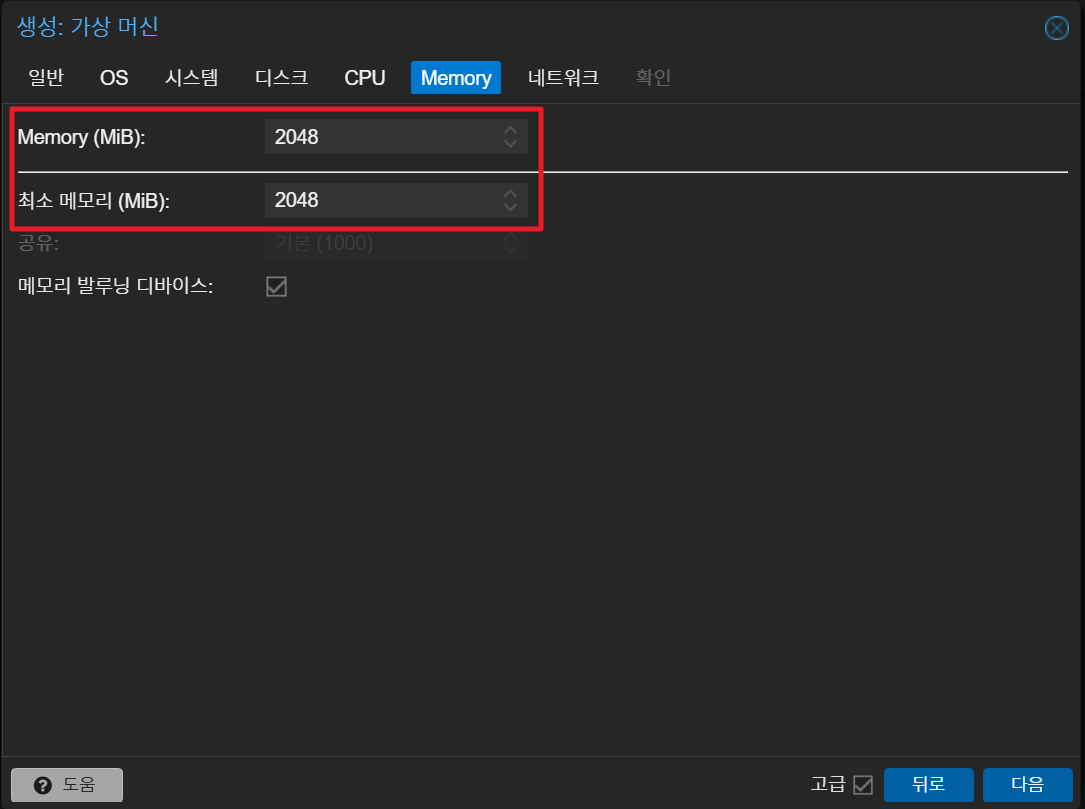
메모리 지정


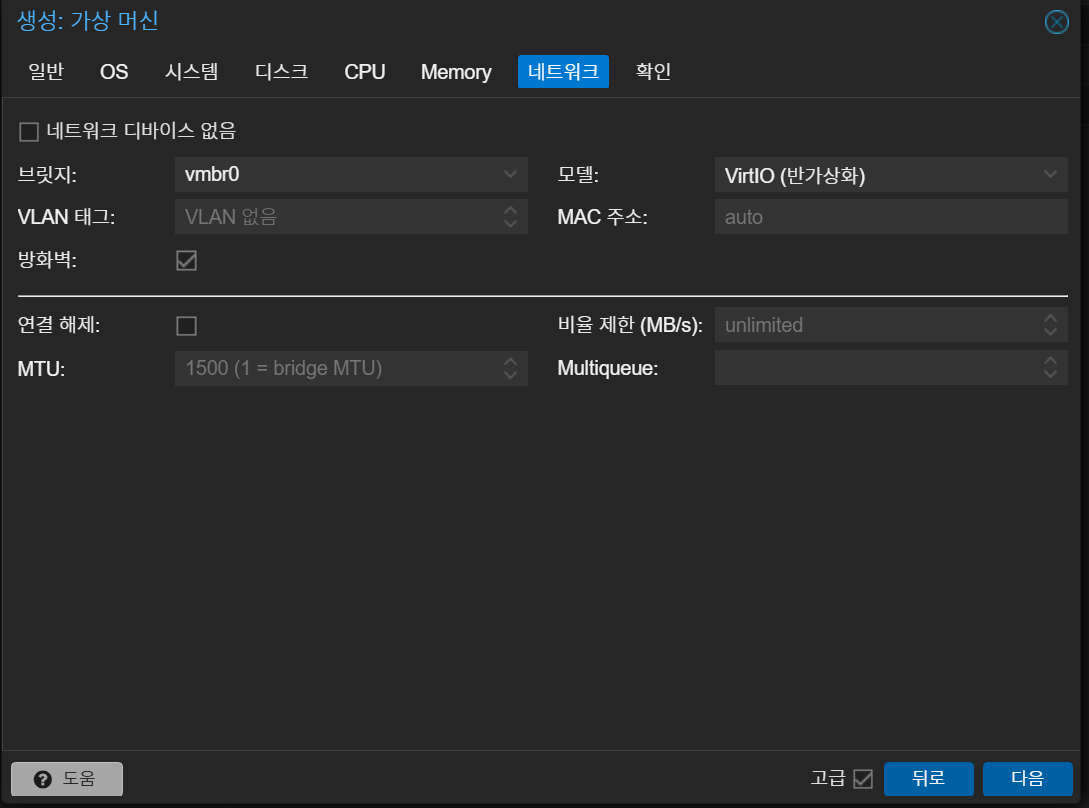
네트워크는 브릿지로 설정 후 완료


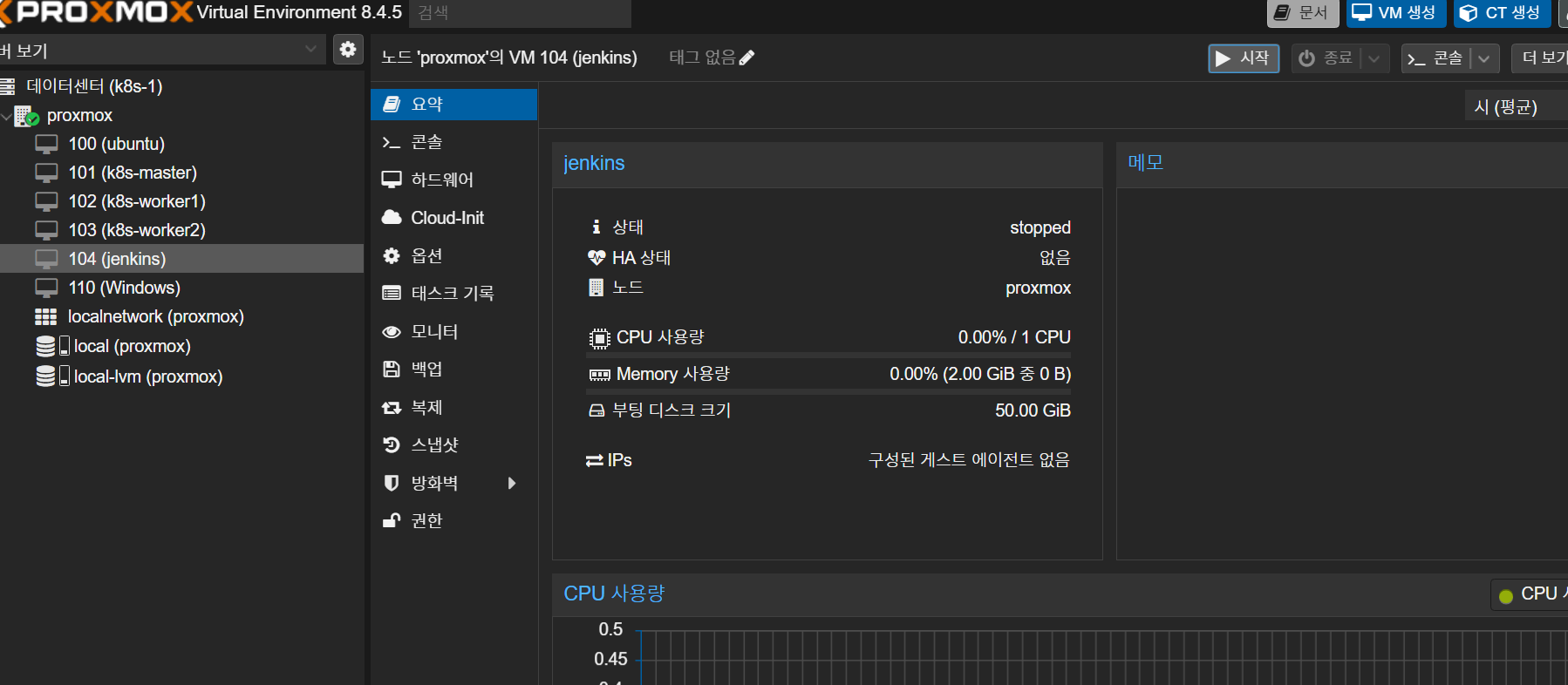
정상적으로 잘 생성되었으니 우측 상단의 시작버튼을 눌러 VM을 기동한다.


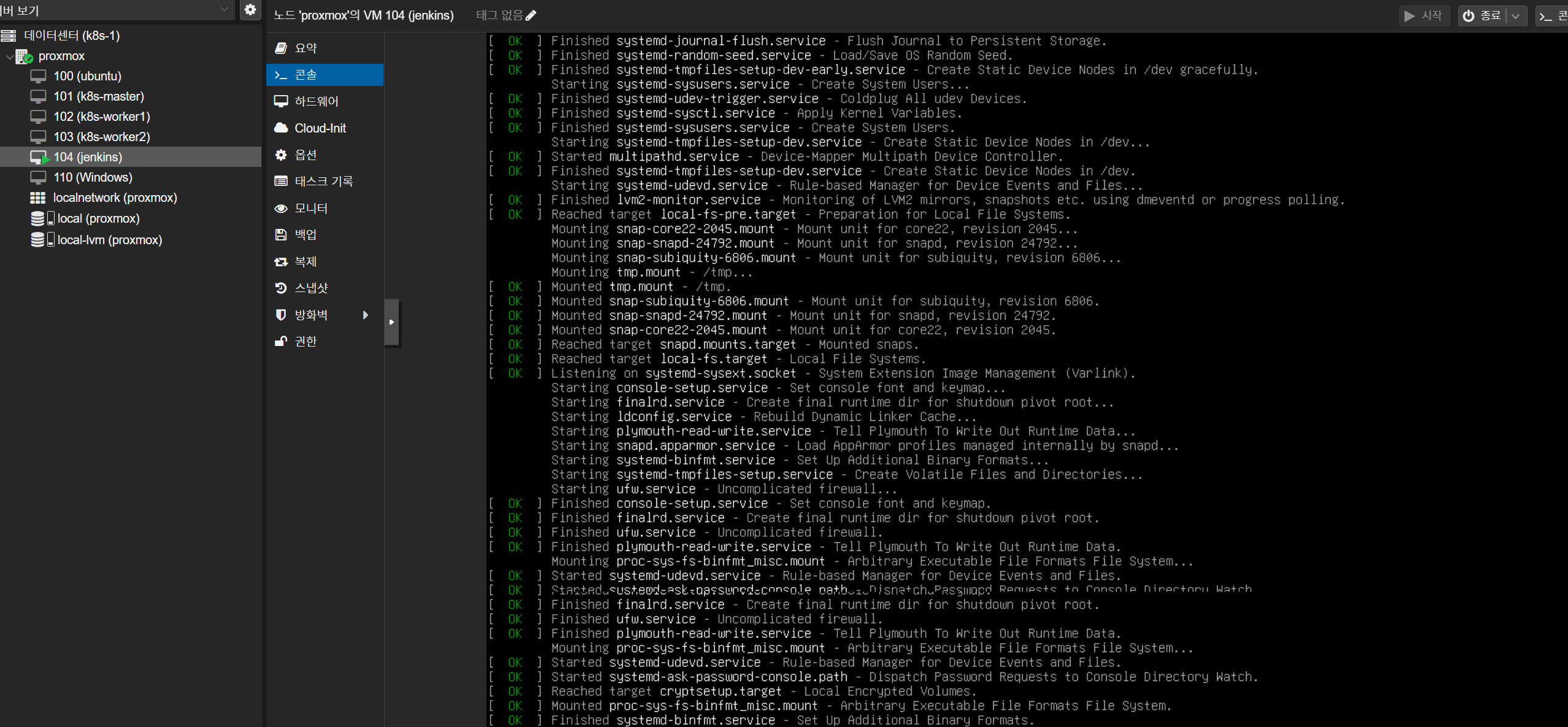
초기세팅은 터미널로 접근이 불가하기 때문에 콘솔탭에 들어가 직접적으로 설정한다.


네트워크, 루트볼륨, 서버 이름 등 필요요소 설정 후, 우분투는 기본적으로 OpenSSH server를 설치 할 수 있어서 반드시 선택한다.


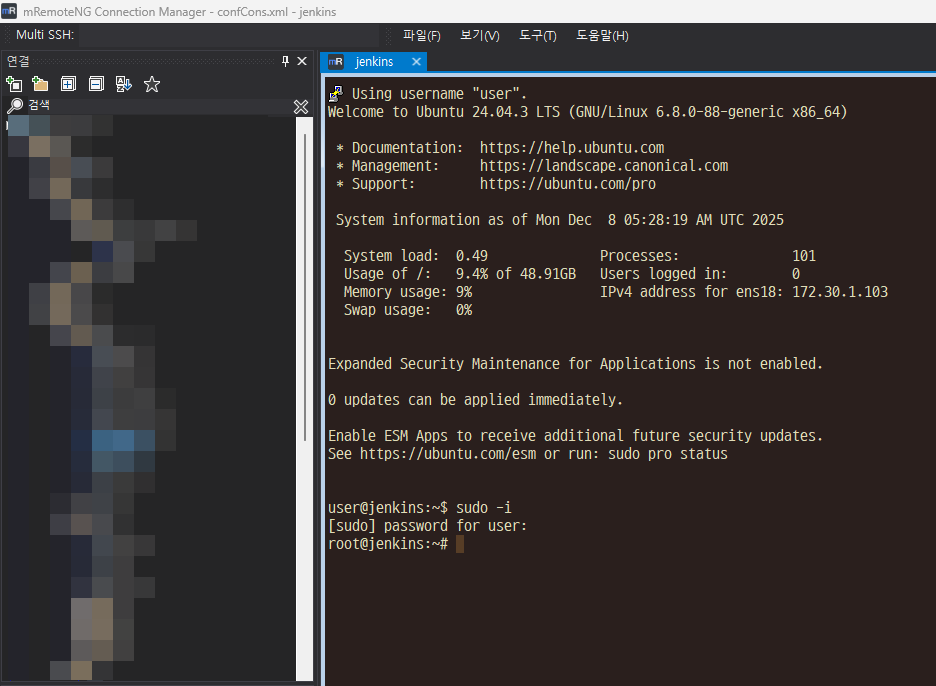
이후 서드파티 터미널로 즐긴다.

반응형